Bot ini sejatinya bukan sepenuhnya buatan penulis, bahkan hampir sepenuhnya dibuat oleh eaglescommander. Penulis hanya merubah berapa bagian menyesuaikan dengan pembaruan modul selenium. Penulis juga merubah beberapa bagian untuk memudahkan penggunaan bot ini. Jika Anda ingin melihat kode asli dari bot ini, silahkan kunjungi repositori milik eaglescommander. Anda bisa langsung melakukan clone dari repositori tersebut, atau melakukan fork jika Anda ingin melakukan perubahan. Dokumentasi kode asli tersebut dapat dibaca pada file README.md.
Untuk Bot yang sudah dimodifikasi oleh penulis, Anda bisa mendownloadnya di sini.
PENTING!!!
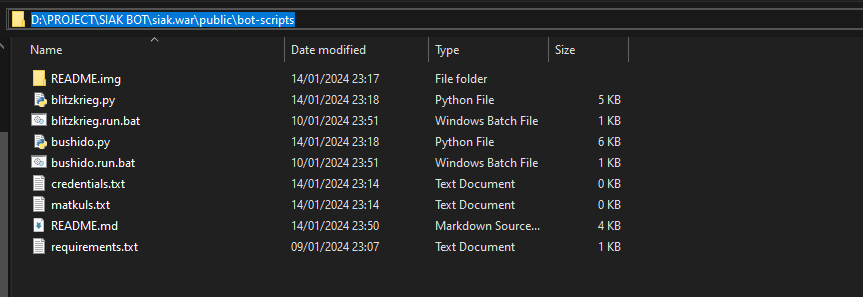
- Pastikan semua file sudah lengkap, berikut susunan file yang harus ada:
blitzkrieg.pyblitzkrieg.run.bat(opsional)bushido.pybushido.run.bat(opsional)chromedriver.execredentials.txtmatkuls.txtrequirements.txt
- Pastikan sudah menginstall Python di komputer Anda. Download di sini. Pilih versi Python 3.x.x (disarankan versi terbaru atau versi 3.11 keatas).
- Pastikan sudah menginstall semua library yang dibutuhkan. Buka terminal/command prompt, lalu ketikkan perintah berikut:
pip install -r requirements.txt - Pastikan sudah menginstall Google Chrome.
- Pastikan sudah mendownload ChromeDriver dan memindahaknnya ke directory yang sama dengan script bot serta ubah namafilenya menjadi
chromedriver. Pilih versi yang sesuai dengan versi Google Chrome yang Anda gunakan. Untuk mengetahui versi Google Chrome yang Anda gunakan, buka Google Chrome, lalu klik titik tiga di pojok kanan atas, lalu pilihHelp>About Google Chrome.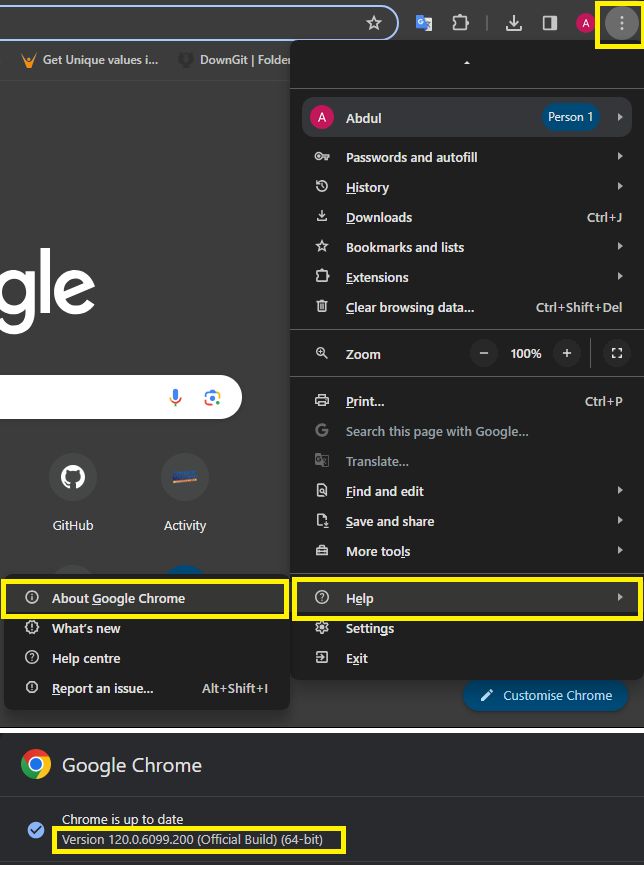
- Pastikan sudah mengisi file
credentials.txtdanmatkuls.txtdengan benar. Lihat penjelasan di bawah. - Pastikan kondisi jaringan internet Anda stabil.
Cara Menjalankan
- Untuk menjalankan script
blitzkrieg.py, bisa dengan meg-klik 2x file blitzkrieg.py atau file blitzkrieg.run.bat (jika ada), atau bisa juga secara manual melalui terminal/command prompt, dengan menjalankan perintah berikut:python blitzkrieg.py - Untuk menjalankan script
bushido.py, bisa dengan meg-klik 2x file bushido.py atau file bushido.run.bat (jika ada), atau bisa juga secara manual melalui terminal/command prompt, dengan menjalankan perintah berikut:python bushido.py
Note:
- Jika Anda menjalankan script secara manual melalui terminal/command prompt, pastikan Anda berada di direktori yang tepat. Jika tidak, maka Anda akan mendapatkan error. Ikuti penjelasan di bawah jika anda belum familiar dengan command prompt
- Script
blitzkrieg.pydanbushido.pymemiliki algoritma yang berbeda. Silahkan jalankan kedua script untuk jaga-jaga, setidaknya ada satu script yang berhasil. Namun, sepengalaman penulis, scriptbushido.pyyang lebih sering penulis gunakan. Untuk lebih jaga-jaga, boleh jalankan beberapa script yang sama secara bersamaan namun pastinya dengan terminal/command prompt yang berbeda.
Penjelasan file credentials.txt dan matkuls.txt
credentials.txtberisi username dan password SIAK Anda, serta Display Name SIAK anda (biasanya terdapat di pojok kanan atas home SIAK). Formatnya adalah sebagai berikut:Contoh:usernamepasswordDisplay Namefulanfulan123Fulan bin Fulan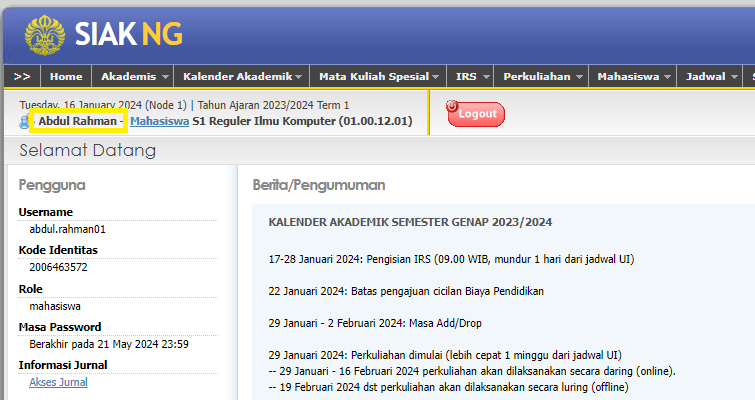
matkuls.txtberisi kode mata kuliah yang ingin Anda ambil. Formatnya adalah sebagai berikut:Contoh:kode_matkul1-sks,nama_kelas_matkul1kode_matkul2-sks,nama_kelas_matkul2kode_matkul3-sks,nama_kelas_matkul3Note:12345-3,Matkul 167890-2,Matkul 213579-3,Matkul 3- Kode mata kuliah dan SKS dipisahkan dengan tanda
-(strip). - Kode mata kuliah bisa di dapatkan dengan mengakses jadwal kuliah yang terdapat di halaman SIAK-NG dengan mengkilk
Jadwal>Jadwal Kuliahkemudian silahkan sesuaikan dengan tahun ajaran dan semester kelas yang anda inginkan, atau bisa langusng dengan menuju link https://academic.ui.ac.id/main/Schedule/Index. Setelah itu silahkan klik mata kuliah yang ingin Anda ambil, lalu lihat pada URL, kode mata kuliah terdapat pada bagian akhir URL, setelahcc=. Contoh:https://academic.ui.ac.id/main/CoursePlan/ClassInfo?cc=724681, maka kode mata kuliahnya adalah724681untuk kelasAljabar Linier C. Jika anda kesusahan dengan cara ini, anda bisa menuju ke link ini. Penulis sudah membuatkan form untuk mengenerate matkuls.txt sesuai dengan kelas yang dipilih.
- Kode mata kuliah dan SKS dipisahkan dengan tanda
Cara membuka terminal/command prompt pada direktori yang kita inginkan (windows)
Cara ini berlaku untuk pengguna Windows 11 atau Windows 10 yang sudah menginstall Windows Terminal. Untuk pengguna windows 11 tidak perlu menginstall lagi Windows Terminal karena sudah merupakan aplikasi bawaan Windows 11
- Buka folder yang berisi script bot, lalu klik kanan pada area kosong di dalam folder tersebut.
- Pilih
Open in TerminalatauOpen in Command Prompt.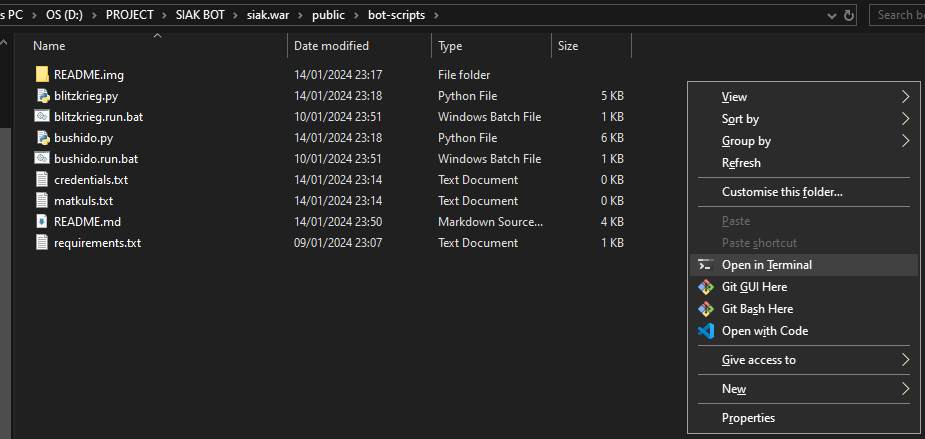
Cara ini bisa dilakukan untuk semua versi Windows
- Buka folder yang berisi script bot, lalu arahkan mouse ke path direktori yang terdapat di atas folder tersebut.
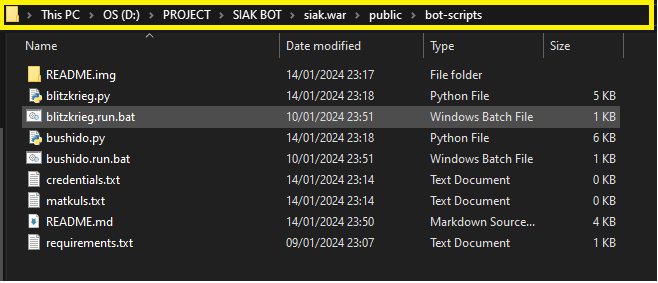
- Klik pada kolom tersebut, maka secara otomatis akan langsung terpilih semua path direktori tersebut. Kemudian ketikkan
cmdlalu tekan enter. Maka akan langsung terbuka command prompt pada direktori tersebut.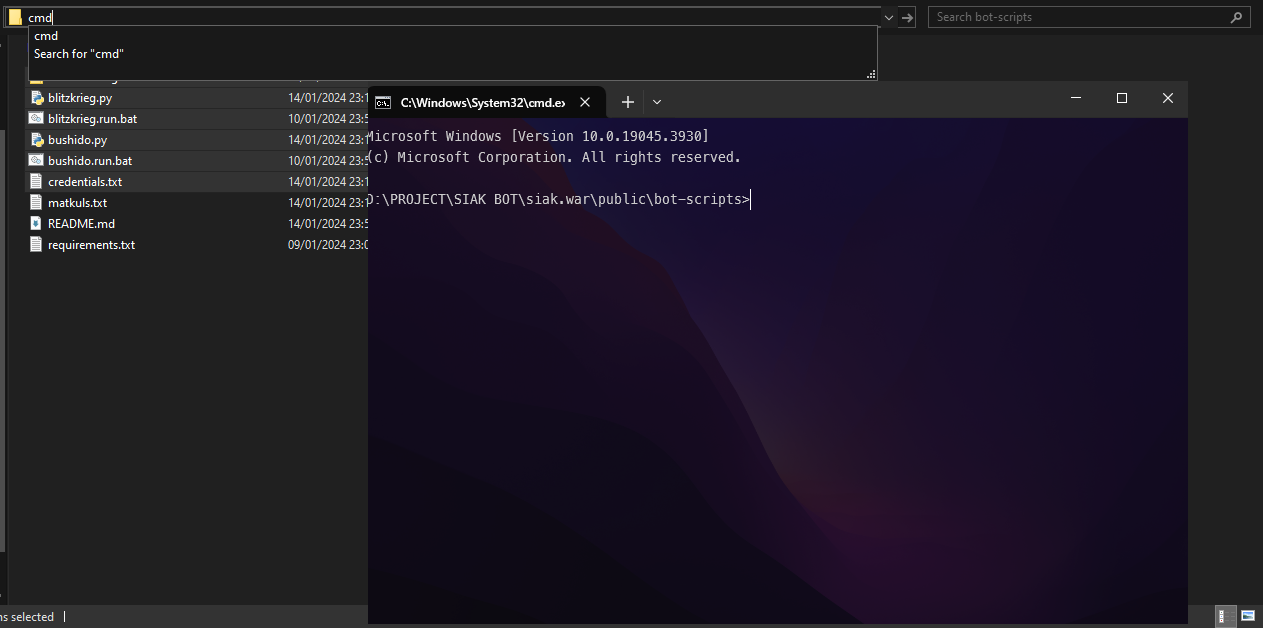
cd (change directory) pada command promptCara ini bisa dilakukan untuk semua versi Windows
- Buka command prompt, lalu ketikkan
cd(change directory) lalu spasi, lalu drag folder yang berisi script bot ke command prompt, lalu tekan enter.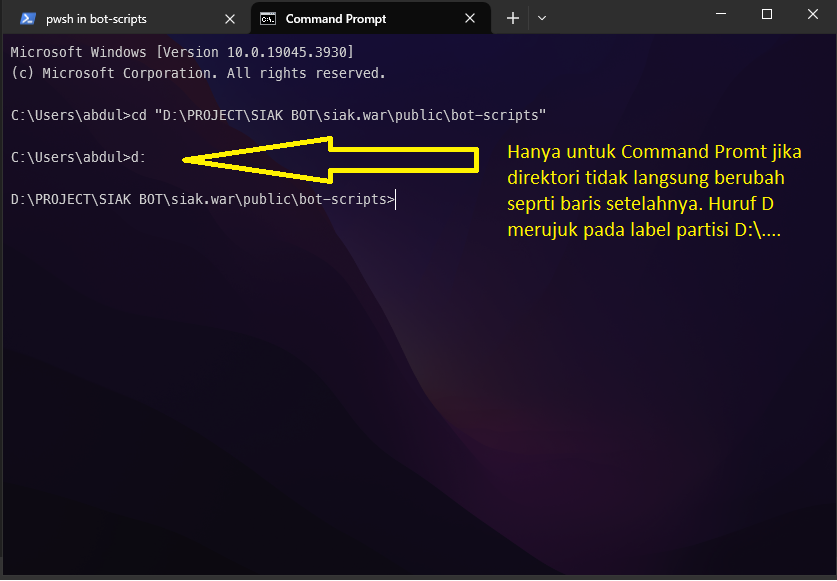
- Selain itu, Anda juga bisa langsung mengetikkan path direktori secara manual. Contoh:
cd "C:\Users\fulan\Documents\bot". Untuk bisa mendapatkan path direktori secara manual, Anda bisa membuka folder yang berisi script bot, arahkan mouse ke path direktori yang terdapat di atas folder tersebut, lalu klik pada kolom tersebut, maka secara otomatis akan langsung terpilih semua path direktori tersebut. Kemudian copy dan paste ke command prompt. Pastikan anda membungkus path tersebut dengan tanda kutip ( " ). Cobalah untuk menggunakan salah satu dari kutip dua ( " ) atau kutip satu ( ' ).